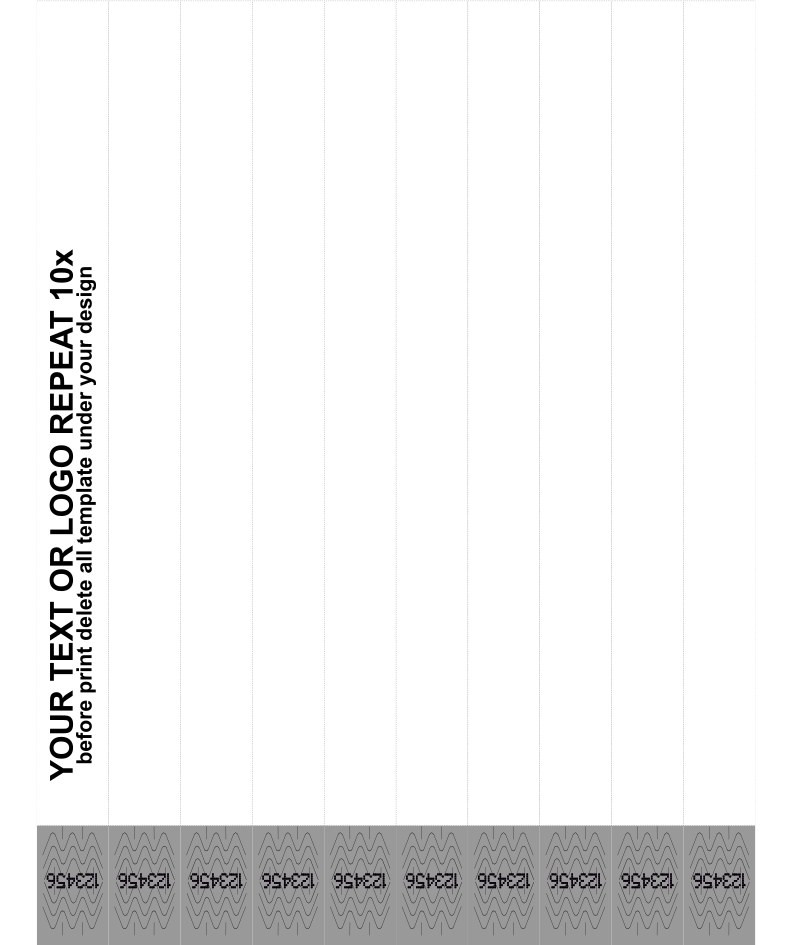


O modelo de impressão para pulseiras brilhantes para impressora laser
nova versão das pulseiras, desde 2026
Este guia é uma ajuda, não uma especificação técnica. O modelo e as definições abaixo funcionam connosco e com a maioria das pessoas. O modelo é um ponto de partida para lhe poupar o trabalho de preparação. Nada mais.
Cada impressora laser é diferente. O percurso de alimentação, as margens, a temperatura do fusor e as opções do controlador variam de impressora para impressora. Não temos forma de saber como é a sua. Não podemos garantir que o ficheiro saia perfeito à primeira na sua impressora, nem nos responsabilizamos pelo resultado. Conte com imprimir uma ou duas folhas de teste e com ajustar as definições ao seu equipamento.
Apenas para pulseiras brilhantes. As pulseiras mate (L300) usam uma folha diferente e têm o seu próprio modelo. Não use estes valores nas pulseiras mate.
O que é o modelo
O modelo é um ficheiro de paginação já preparado, com dez pulseiras nas posições exatas em que são impressas. Basta colocar o seu design no modelo e imprimir a folha. As pulseiras saem alinhadas e prontas a destacar.
Está disponível em três formatos: .ai, .cdr e .svg.
| Tamanho da folha | 210 mm de largura × 250 mm de altura, na vertical. O ficheiro chama-se 250x210mm. Veja o diagrama em Definições da impressora para saber que medida corresponde a cada bordo. |
| Pulseiras por folha | 10 |
| Pulseira | 250 × 19 mm |
| Peso da folha | 8 g por folha, cerca de 150 g/m² — mais pesada do que o papel, mas continua a ser um material fino |
| Área do design | máx. 219 × 19 mm por pulseira |
A folha está na vertical: 210 mm de largura e 250 mm de altura. As dez pulseiras vão de cima a baixo, lado a lado, como riscas. Cada pulseira tem 250 mm de comprimento. Por isso, fica de pé na página e o seu design fica rodado 90°. Está certo — o material é cortado assim.
Descarregar o modelo
Os quatro ficheiros têm a mesma paginação. Escolha o que o seu programa abre e ignore os restantes.
| Adobe Illustrator.ai · 280 kB | Illustrator e qualquer programa que abra ficheiros .ai. |
| CorelDRAW v24.cdr · 609 kB | Guardado na versão 24, o formato mais recente. Experimente este primeiro. |
| CorelDRAW v18.cdr · 609 kB | Guardado na versão 18, para versões mais antigas do CorelDRAW que não abrem a v24. |
| SVG.svg · 1,6 MB | Inkscape, Affinity, Figma e a maioria dos outros editores vetoriais. |
Abra o ficheiro e, antes de começar, confirme que a página tem 210 mm de largura e 250 mm de altura. Se o programa propuser redimensionar ou converter o documento ao abrir, recuse. As posições só funcionam no tamanho original.
Não altere o tamanho da folha nem mova as posições das pulseiras. Correspondem à forma como o material é cortado. Tudo o que for impresso fora delas fica na parte errada da pulseira.
Inserir o seu design
Há duas formas de trabalhar. E pode combiná-las.
Já tem o design pronto
Coloque-o na primeira posição de pulseira e ajuste-o para caber em 219 × 19 mm. Mantenha-o dentro do contorno, sem o preencher à justa. Assim, um milímetro de desvio na alimentação não lhe corta um dos lados.
Quer criar o design no modelo
Adicione o logótipo, o texto, o código de barras ou o código QR diretamente na posição da pulseira e organize tudo aí. O contorno mostra-lhe exatamente o espaço de que dispõe.
Depois, copie a pulseira pronta para todas as dez posições. A folha inteira é impressa de uma só vez. Por isso, todas as posições precisam de ter arte final. Uma posição vazia dá uma pulseira em branco. Se quiser uma folha mista, por exemplo cinco pulseiras com um design e cinco com outro, basta colocar arte final diferente em posições diferentes.
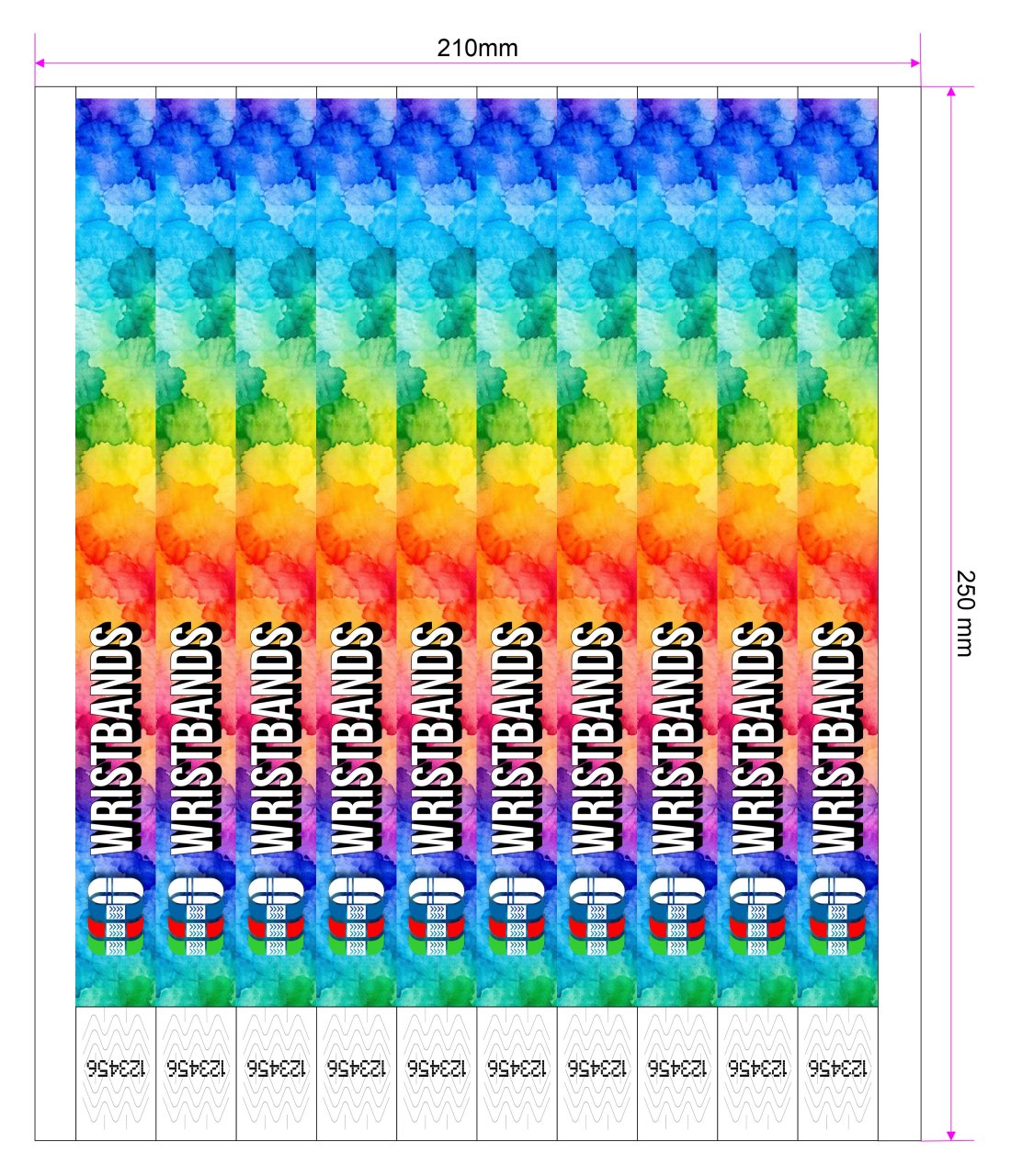
⚠️ Antes de imprimir: apague o modelo
Este é o passo que muita gente esquece. Os contornos das pulseiras e as guias servem apenas para posicionar a sua arte final. Não podem ser impressos.
Apague toda a camada do modelo, ou o fundo com os contornos, para que na página fique apenas a sua arte final. O tamanho da página mantém-se em 210 × 250 mm. Só as guias desaparecem.
Basta um clique. Todo o modelo é um único grupo. Selecione qualquer parte e apague. Os contornos, as guias e as caixas do número de série desaparecem todos de uma vez. Não precisa de os apagar um a um.
Se imprimir com os contornos, todas as pulseiras saem com um retângulo impresso à volta do design. E a folha fica perdida.
Imprima uma folha de teste antes da tiragem completa. Demora um minuto e deteta este erro e qualquer problema de alinhamento.
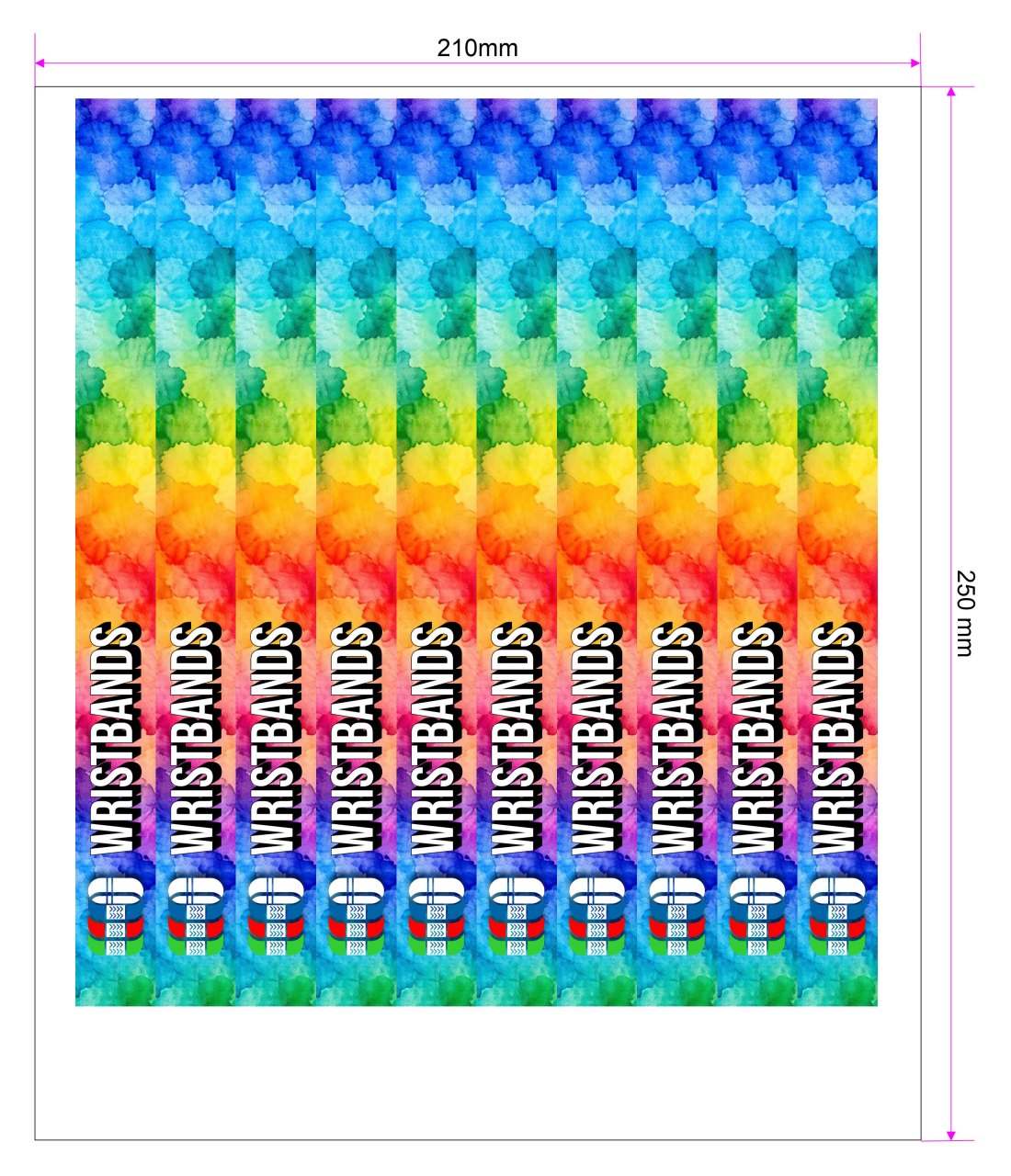
Definições da impressora
| Tamanho do papel | Personalizado, 210 × 250 mm. Se ainda não existir, crie-o no controlador da impressora. Cada controlador pede estes valores à sua maneira. Use o diagrama abaixo para ver que medida corresponde a cada bordo. |
| Tipo de suporte | Selecione cerca de 100 g/m², ou um nível acima do papel normal. As folhas pesam, de facto, cerca de 150 g/m². Mas isso deve-se ao material ser plástico, não a ser grosso. Na impressora, comportam-se como um suporte leve e fino. Se escolher 150 g/m² ou cartolina, a impressora compensa em excesso. Se o controlador só mostrar nomes em vez de números, procure algo como alta qualidade. |
| Orientação | Vertical |
| Escala | 100%. Desative Ajustar à página, Reduzir para caber e qualquer ajuste automático de escala. |
| Rotação | Depende da impressora. O sentido de alimentação varia de impressora para impressora. Verifique a primeira folha e rode a página se as pulseiras saírem ao contrário. |
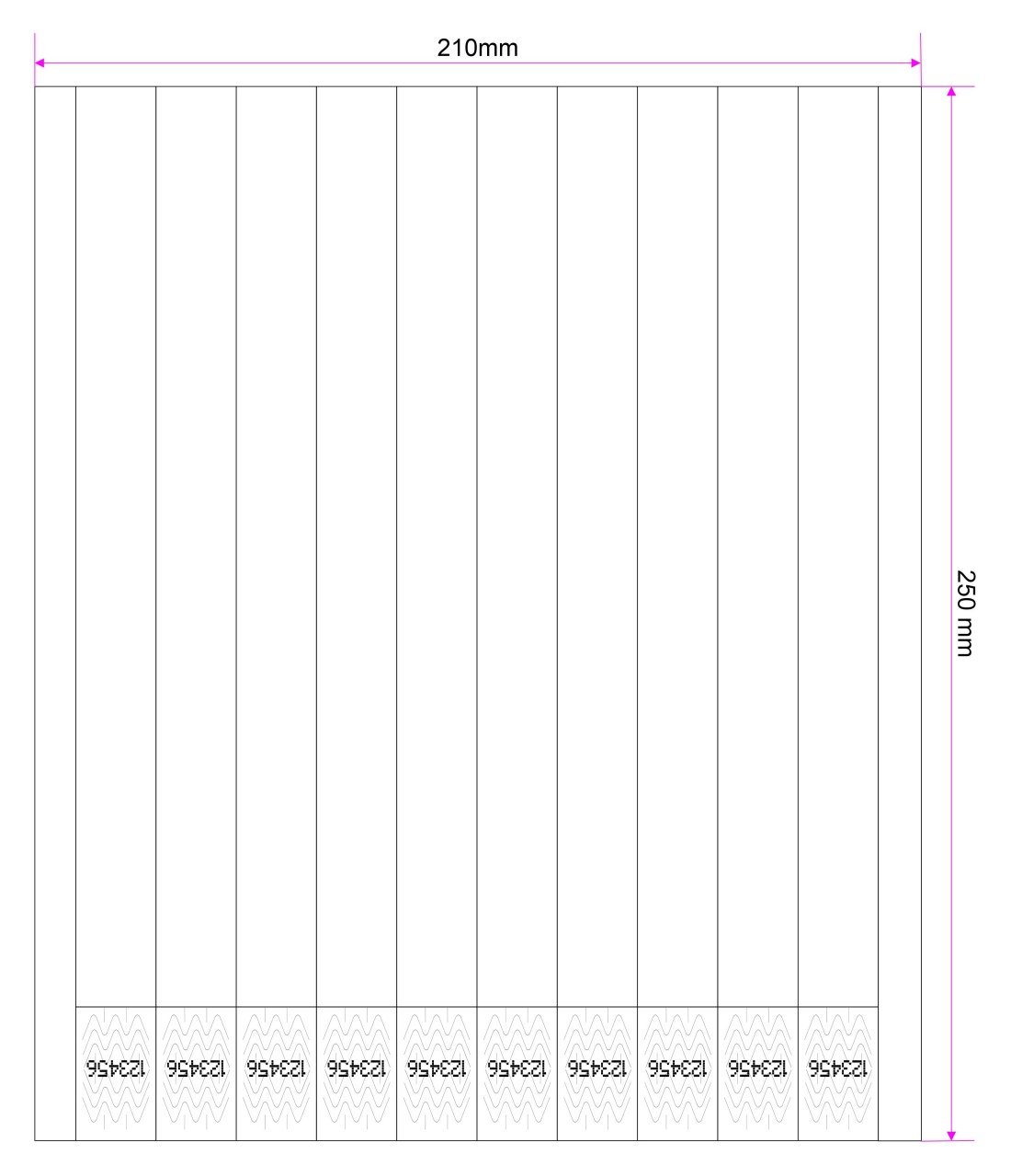
Carregar as folhas
- Introduza primeiro o bordo sem adesivo. Um dos bordos curtos da folha tem a parte autocolante das pulseiras. Esse bordo não pode ser o primeiro a entrar na impressora.
- Face para cima ou para baixo: depende da impressora. Alguns tabuleiros recebem o papel com o lado de impressão para cima, outros para baixo. E o controlador pode defini-lo de qualquer das formas. Se tiver dúvidas, imprima uma única folha e veja de que lado ficou a impressão.
- Use a alimentação manual ou o tabuleiro multifunções, se a sua impressora tiver. É o percurso de alimentação mais direito, o que é importante num material com esta espessura.
Se algo correr mal
| Contornos impressos | A camada do modelo não foi apagada. |
| Design desalinhado | Fora da pulseira ou cortado num dos lados. A escala ficou ativa, ou não foi usado o tamanho de papel personalizado. |
| Pulseiras rodadas 180° | Ou impressas no lado errado. A causa é o sentido de alimentação: rode a página e imprima mais uma folha de teste. |
| Toner não fixa | O tipo de suporte continua em papel normal. Suba um nível, para uma definição de alta qualidade. |
Precisa de mais pulseiras? Estas são as pulseiras brilhantes para impressão laser a que este modelo se destina:
Pulseiras brilhantes para laser